电子班牌小工具使用说明

AI-摘要
切换
Zero GPT
AI初始化中...
介绍自己 🙈
生成本文简介 👋
推荐相关文章 📖
前往主页 🏠
前往爱发电购买
电子班牌小工具使用说明
Kay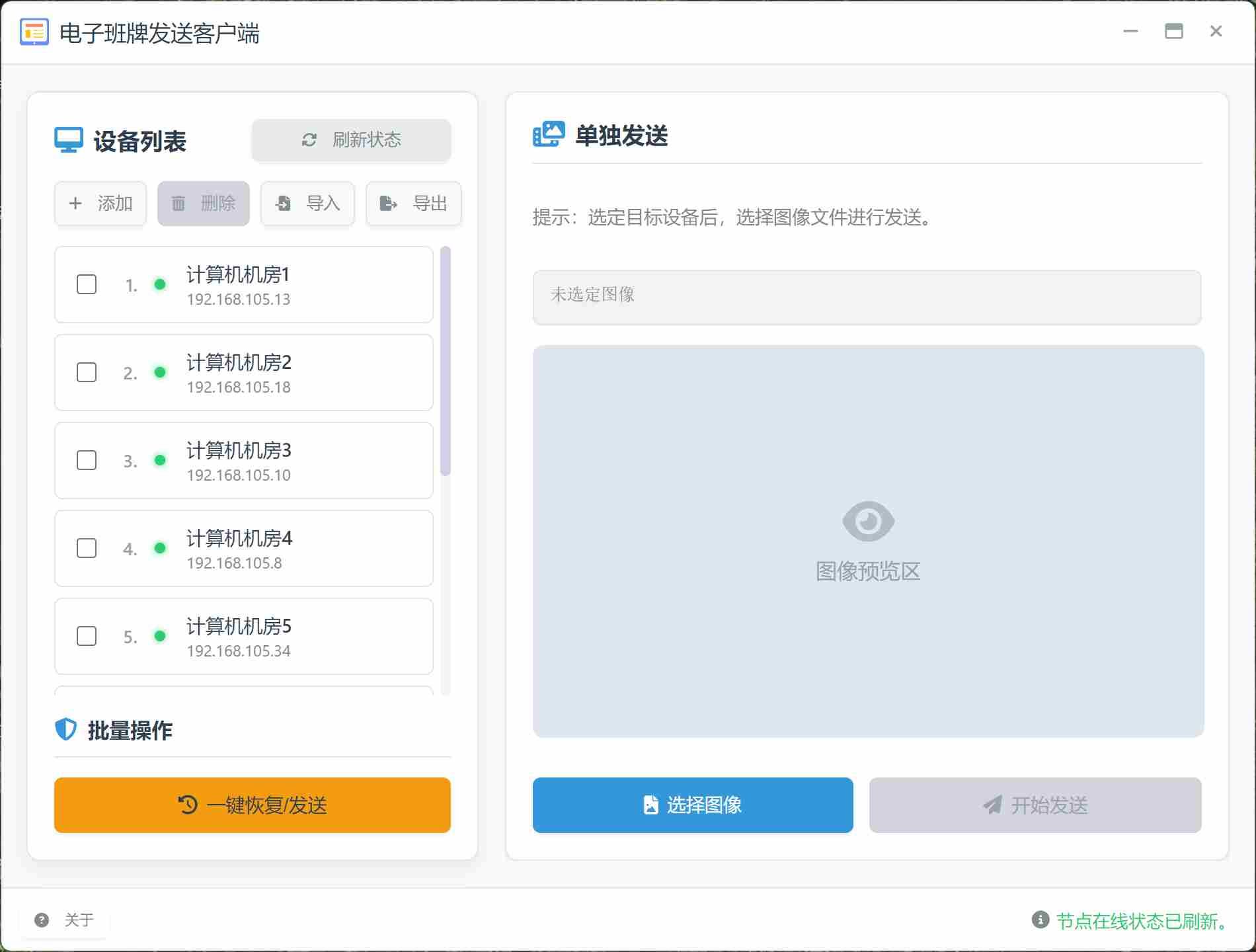
目标设备列表管理
加载列表
- 程序启动时自动从本地路径 用户数据目录下的 ImageSenderData/computers.json 加载已保存的设备列表,保留列表顺序。
添加设备
- 点击侧边栏 添加 按钮,在弹出对话框输入 设备名称 和 IP地址(IP需唯一)。
- 添加成功后,自动探测新设备状态。
删除设备
- 单选删除:
- 点击设备卡片(紫色高亮选中)。
- 点击 删除 按钮,确认后删除。
- 多选删除:
- 勾选设备卡片左侧复选框(绿色边框提示)。
- 点击 删除 按钮批量删除。
导入列表
- 点击 导入 按钮,选择 .txt 或 .csv 文本文件。
- 文件格式要求:每行一条记录,格式为 设备名称,IP地址(例:一楼大厅,192.168.1.10)。
- 程序自动跳过格式错误或IP已存在的条目,导入后自动探测设备状态。
导出列表
- 点击 导出 按钮,选择保存路径和文件名。
- 导出为与导入格式相同的文本文件,用于备份和迁移列表。
拖动排序
- 按住设备卡片(非多选模式)上下拖动调整顺序,顺序更改自动保存。
刷新状态
- 点击 刷新状态 按钮,通过TCP连接默认端口5000探测设备在线状态。
- 状态指示灯:
- 🟢 绿色:在线
- 🔴 红色:离线
- ⚪ 灰色:未知/探测中
单独发送图片
- 选中设备:从左侧列表中 单击选中 状态为 在线 的设备。
- 选择图片:点击 选择图像 按钮,选择JPG、PNG、BMP格式图片。
- 非BMP格式自动转为24位BMP,含中文的文件名自动替换为时间戳命名(后缀保持.bmp)。
- 预览与发送:
- 图片处理完成后显示预览,开始发送 按钮变为可用。
- 点击 开始发送 ,发送详情显示在日志窗口,状态栏显示结果。
注意:仅支持向 在线设备 发送图片。
一键恢复/批量发送自定义图片
- 点击侧边栏 批量操作 下的 一键恢复 按钮。
- 选择包含恢复图片的 文件夹,要求:
- 图片按数字顺序命名(如1.bmp, 2.bmp, 3.bmp)。
- 数字对应列表中设备的 当前排序ID(第1个设备接收1.bmp,第2个接收2.bmp,以此类推)。
- 程序自动向列表中所有设备发送对应图片(不在线设备尝试发送但可能失败),详情显示在日志窗口。
窗口操作
- 右上角按钮:支持最小化、最大化/还原、关闭。
- 移动窗口:拖动标题栏调整位置。
- 子窗口操作:“关于”和“日志”页面支持拖动和标准窗口操作(若窗口框架可见)。
其他提示
- 数据存储:设备列表信息保存至 ImageSenderData/computers.json。
- 临时文件:图片处理生成的临时文件自动清理。
- 日志查看:发送详情显示在“发送日志详情”窗口,10秒后自动关闭或手动点击“确定”关闭。


评论
匿名评论隐私政策
✅ 你无需删除空行,直接评论以获取最佳展示效果


